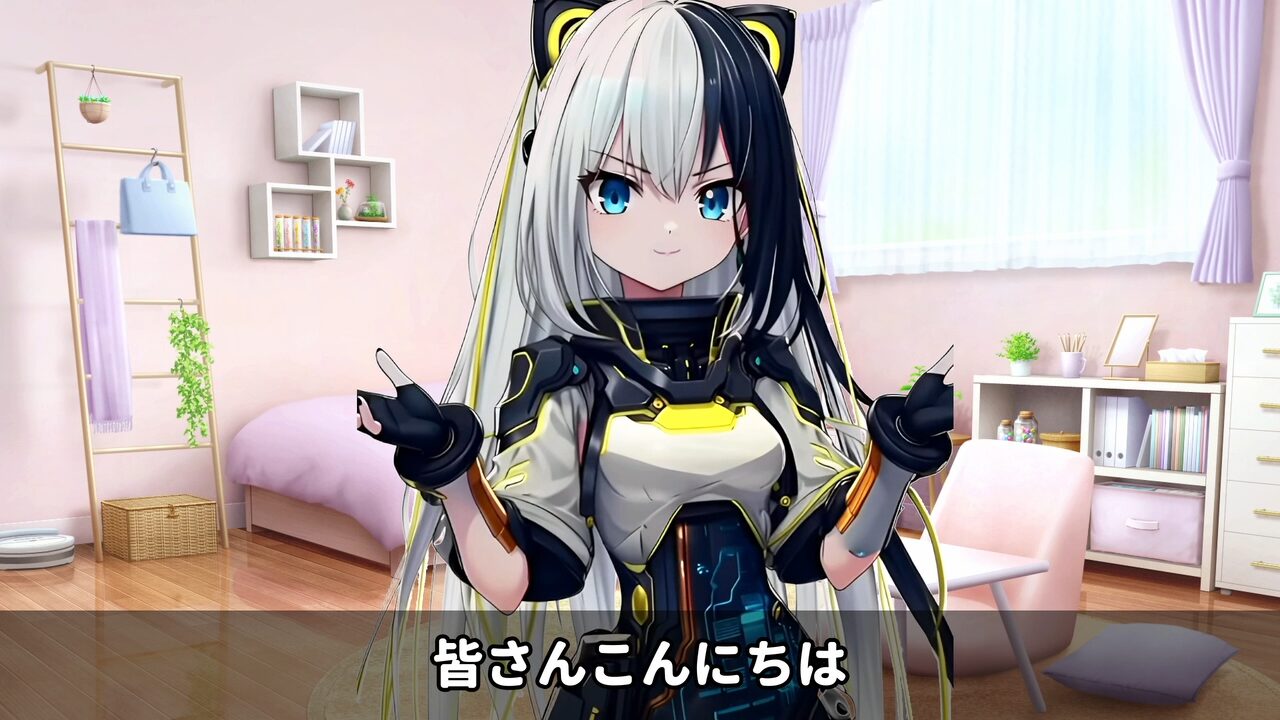
「動くPNGTuber」というちょっと変わったPNGTuberが公開されました。
スポンサーリンク
動くPNGTuberとは?
PNGTuberの手軽さとLive2Dの表現力の中間を狙ったツールが「MotionPNGTuber」です。ループ動画(MP4)を使い、元動画の口を消してマイク音量に連動する口PNGを合成することで、髪や衣装の動きを保ったままリアルタイムに口パクできます。操作はシンプルで、AITuber・VTuberのどちらにも使えるのが特徴です。
開発初期段階(2025年12月下旬)は導入のハードルが高く環境構築がかなり面倒でした。その後、誰でも使えるブラウザ版がリリースされました。※誰でも使えるといっても初心者にはそれなりのハードルとなってます
今回はブラウザ版の動くPNGTuberを紹介します。
開発者様のX:https://x.com/rotejin
ブラウザ版のインストール方法(導入方法)
手順は下記のGitHubにも記載されています。私のやり方は若干違うので必ずGitHubの方も確認してください。
GitHub:rotejin/MotionPNGTuber_Player
GitHub からプロジェクトを入手
- GitHub で MotionPNGTuber_Player のページを開く。
- 「Code」→「Download ZIP」からファイルをダウンロードする。
- ZIP を解凍して任意のフォルダに展開する。例:C:\MotionPNGTuber_Player-master
ローカルサーバーを起動する
ブラウザで動かすためにローカルサーバーを立てる必要があります。
- 「MotionPNGTuber_Player-master」のフォルダを開きフォルダ内の何もない所で「右クリック→ターミナル」を選択
- PowerShell内で「python -m http.server 8000」を入力しサーバーを立ち上げる。※このコマンドは Python3 が入っている必要があります
ブラウザでアクセス
- Google Chromeなどのブラウザに「http://localhost:8000」を入力しアクセスする
キャラクター用アセットを読み込
- ページ上の「データフォルダを選択」ボタンを使う。
- アセットが入ったフォルダ(character_folder) を選ぶ。
マイクを使う設定
- 「マイクを開始」ボタンを押す。
- ブラウザが「マイクへのアクセスを許可して良いか?」と聞いてくるので、許可する。
- 感度スライダーで音声感度を調整する
リップシンクスタート
- 感度調整が済んだら「開始」ボタンを押す。
- マイク音声に合わせて口の動きがリアルタイムで変わる仕組みが動きます。

終了する時はブラウザを閉じてからPowerShellを閉じる
スポンサーリンク
実際に動かしてみた
今回は導入時に開発側が動作テスト用に用意してくれるキャラクターを使って動作を確認しました。OBSで録画後に動画編集ソフトで白背景を透過し画像背景と合わせた動画になります。OBSでリアルタイムで透過できるかもしれませんが私にはやり方がわかりませんでした(クロマキーだとうまくいかなかった)。
動画を見てもらえばわかりますが元々縦型の動画を使用しているので手の部分が所々欠けてるのがわかります。アバター用途で使う場合は縦型ではなく四角形のような上半身が見切れないような映像が良いと思います。
最後に
今回は自分でキャラクターを作ってそれを反映させる紹介はしませんでした。というのもこのキャラクター作りの環境を整えるのがかなり面倒です。一度環境を構築できれば後はキャラクターを量産するのは難しくないのですが、環境構築がかなり面倒です。
今回は「こんな技術あるよ」という記事の紹介と思って下さい。次回の記事でキャラクターの作り方などを解説できたらと思います。「そんなの待てません!」という方はキャラクターの作り方などが書かれてる開発者の方のページリンクを張っておきますのでご参照下さい。
GitHub:rotejin/MotionPNGTuber
note:動くPNGTuber(MotionPNGTuber)プログラム操作方法と調整の手順|ろてじん
開発者の方が連日更新されてるので日々使いやすくなると思います