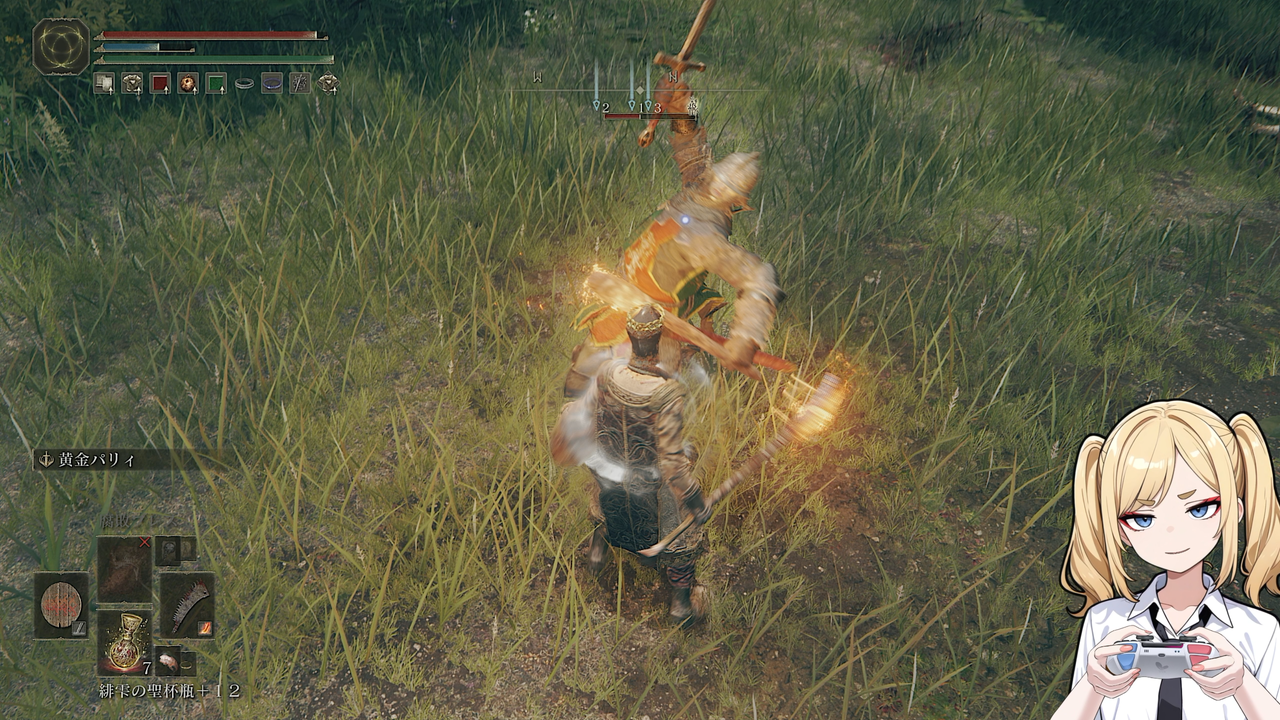
Vtube Studioにあるゲームコントローラー素材は、基本PCのゲームを操作する時に連動させます。連動させる事でアバターがゲームコントローラーを操作するようになります。CS(コンシューマー機)の場合はコントローラー信号がPCと繋がっていません。当然ですが連動できないのですがPS5で連動する方法があったので共有します。
スポンサーリンク
PS5とVtube Studioを連動する方法
既にVtube Studioでゲームコントローラー素材をPCゲームで利用した事がある前提で話をします。素材はデフォルトで入ってます。
- 無線状態のコントローラーでPS5を起動する
- Vtube Studioを立ち上げて、コントローラー素材を配置する
- Vtube Studioで「歯車」→「コントローラー入力」→「コントローラー設定」を選択
- PS5のコントローラーをUSB経由でPCに繋ぐ
- Vtube Studioでボタンの設定をする
設定が終るとPS5でゲームを操作しつつVtube Studioのコントローラー素材が動くようになります。ただPC環境によってはUSBの関係で音が出なくなったりします。Windowsの「システム」→「サウンド」→「ミキサー」から入出力を普段使ってるものに設定してください。
Switch2について
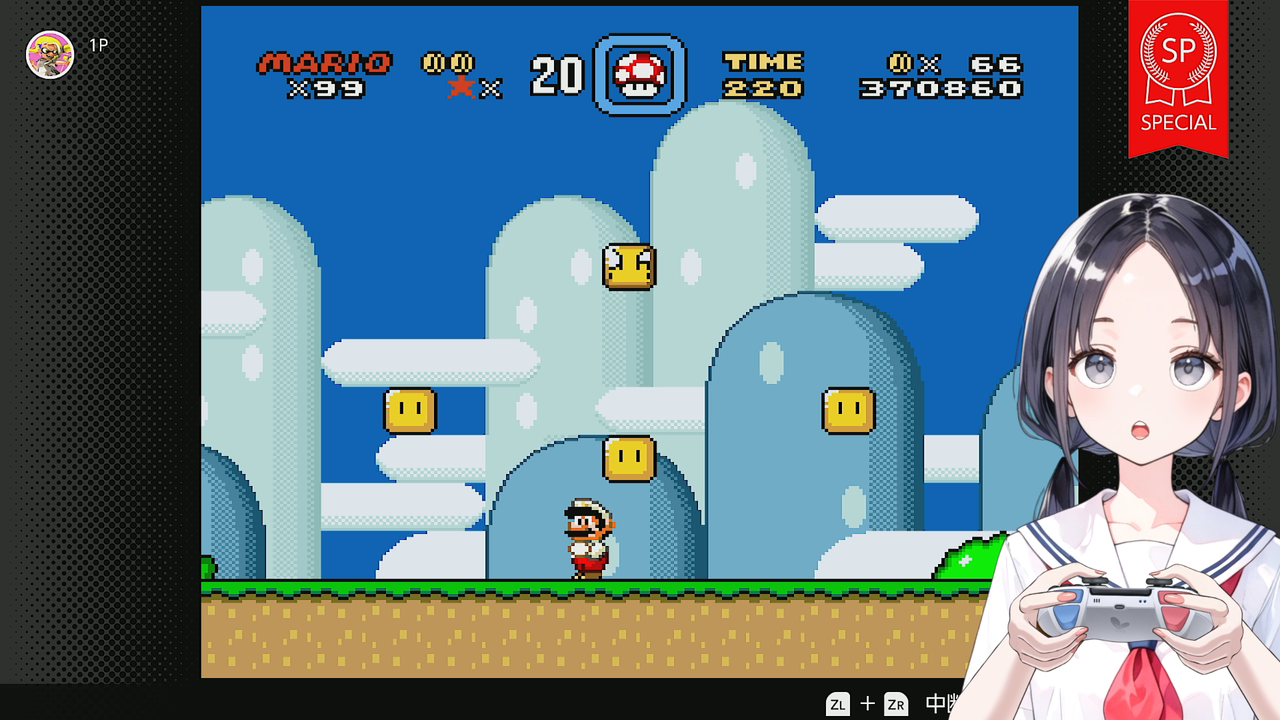
ちなみにSwitch2でも同様の事ができるか試しましたが、プロコン1とプロコン2共にPCとUSB接続した時点でSwitch2との接続がきれます。つまりSwitch2ではできません。
もしかしたらサードパーティー製のコントローラー次第ではできるかもしれませんがわかりません。
スポンサーリンク
操作を視覚的に見る
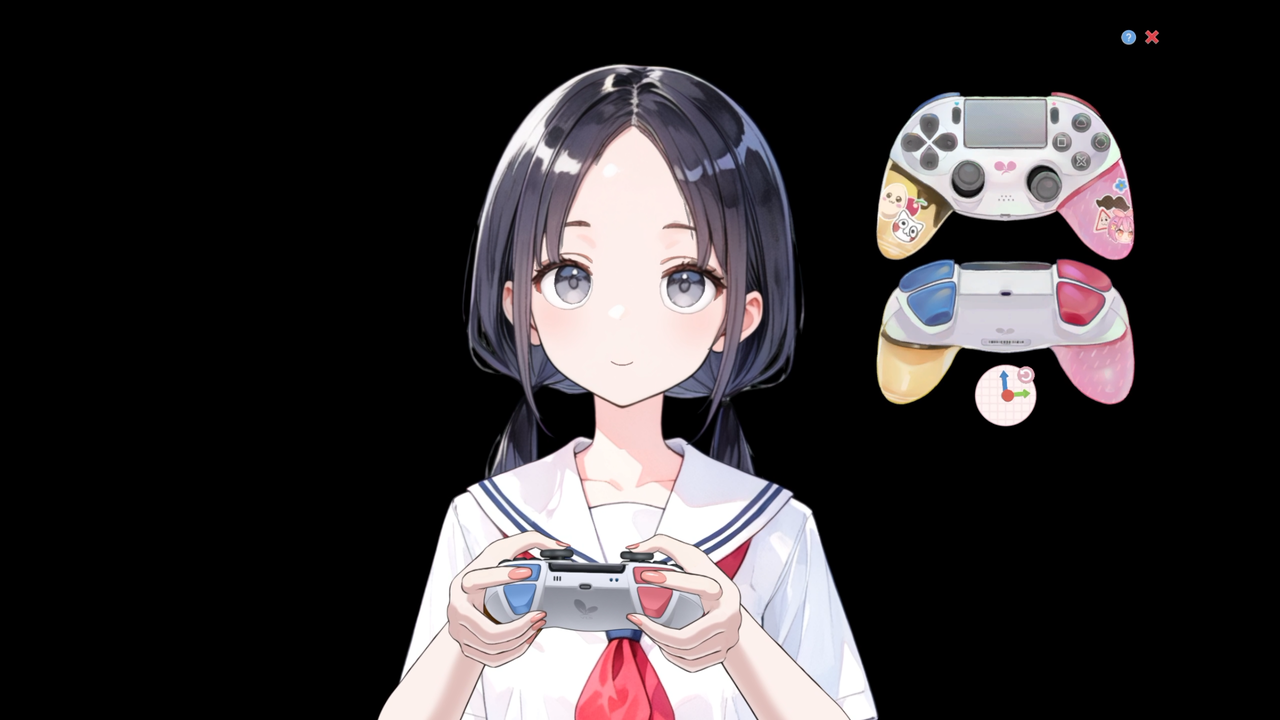
押してるボタンなどを視覚的に見る事もできるのでどういった操作をしてるのか視聴者に見せる時にも便利です。特に格闘ゲーム・アクションゲームなどで使えるのではないでしょうか?